
Asisten Google punya segala macam kepintaran hemat waktu di Android. Itu yang kita semua tahu sekarang, kan?
Tapi dapatkan ini: Kekuatan super Android Asisten yang paling berguna adalah sesuatu yang benar-benar tidak terlihat dan hingga Kamu untuk menggali dan mengaktifkan. (Dan tidak, saya tidak membicarakannya stasiun otomatisasi Android yang baru diperluas – meskipun itu juga cukup manis.)
Kekuatan super ini adalah jaringan rumit dari perintah Asisten tingkat lanjut yang terhubung ke aplikasi dan layanan tertentu Kamu gunakan paling banyak milikmu perangkat Android. Namun, jika Kamu tidak tahu ke mana harus mencari dan kemudian meluangkan waktu untuk mencentang semua matikan yang benar, perintah itu tidak akan pernah tersedia atau terlihat oleh Kamu.
Namun, tidak perlu khawatir: saya sudah melindungi Kamu. Ikuti saja langkah-langkah cepat ‘n’ sederhana di bawah ini, dan Kamu tidak akan melewatkan apa pun.
Omong-omong, jika Kamu haus akan keajaiban pintasan Android yang lebih banyak lagi, buka Android Shortcut Supercourse gratis saya Berikutnya. Ini akan mengajari Kamu segala macam trik menghemat waktu untuk ponsel Kamu — apa pun jenis alat Googley yang Kamu gunakan.
Rahasia pintasan Android Asisten Google
Hal pertama yang pertama, kabar baik: Masuk ke kiblat pintasan Android Asisten sangat mudah. Dan apakah Kamu tidak tahu area itu ada atau Kamu hanya tidak berpikir untuk memeriksanya akhir-akhir ini, ada baiknya Kamu mengintip dan melihat kemungkinan apa yang ada.
Jadi ini dia – tiga langkah kekalahan:
- Panggil Asisten di ponsel Kamu, baik dengan Hai Google perintah suara atau dengan salah satu ikon Asisten di layar yang tersedia, dan ucapkan Setelan asisten.
- Ketuk “Lihat semua setelan Asisten”.
- Gulir waaaaaay ke bawah ke bagian bawah daftar dan temukan baris berlabel “Pintasan”.
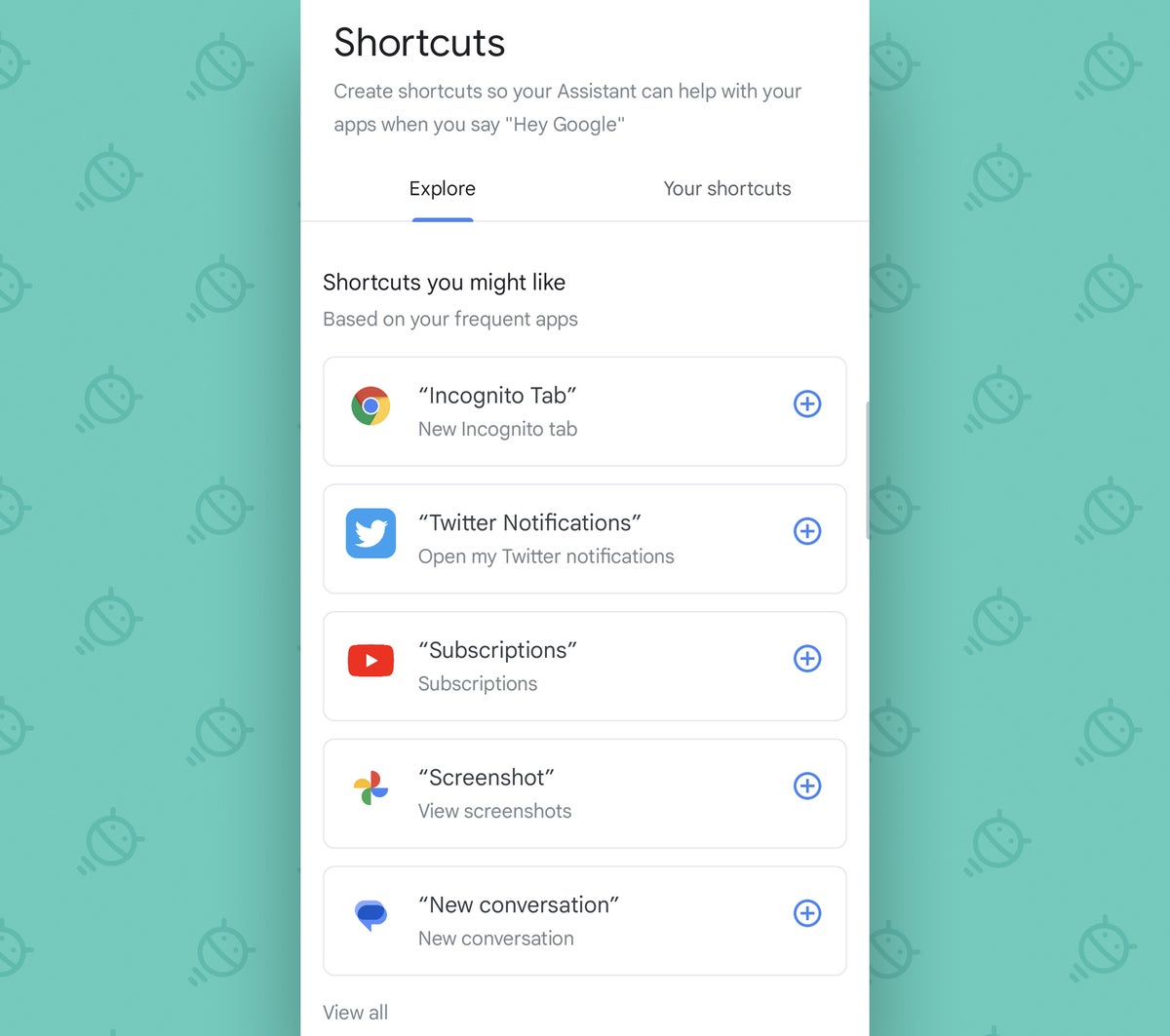
Dan hanya itu: Yang tersisa hanyalah mengetuk opsi “Pintasan”, ucapkan “hocus pocus” untuk ukuran yang baik, dan kemudian manjakan mata Kamu dengan pintasan Android Asisten yang paling mengagumkan dari semuanya.
 JR
JRMoly suci! Dan apa yang Kamu lihat di sana hanyalah permulaan.
Gulir ke bawah sedikit, dan Kamu akan menemukan daftar aplikasi demi aplikasi semua pintasan Asisten lanjutan yang sedang menunggu dan belum berfungsi di ponsel Kamu. Contohnya:
- Masuk ke bagian Chrome di area pengaturan Asisten, dan Kamu dapat mengaktifkan perintah suara untuk meluncurkan tab baru atau tab penyamaran baru di browser.
- Ketuk baris Foto Google, dan Kamu dapat menambahkan perintah suara khusus yang berguna untuk melompat langsung ke bagian “Tangkapan Layar” Foto dan melihat tangkapan layar apa pun yang telah Kamu ambil.
- Jika Kamu menggunakan Pesan Google, Asisten akan menawarkan untuk membuat pintasan suara khusus untuk membuka percakapan dengan kontak yang paling sering Kamu hubungi.
- Dengan Play Store, Kamu dapat memberikan sendiri perintah Asisten sederhana untuk langsung masuk ke area “Aplikasi Saya” untuk melihat dan menerapkan pembaruan aplikasi yang tertunda.
- Dan dengan Google Drive, Kamu dapat memberikan pintasan lisan baru untuk membuka area “Unduhan” aplikasi, fungsi pencarian, atau alat pemindaian dokumen tanpa langkah tambahan.
Daftarnya terus berjalan dari sana. Dan itu bukan hanya aplikasi buatan Google yang ada di dalamnya:
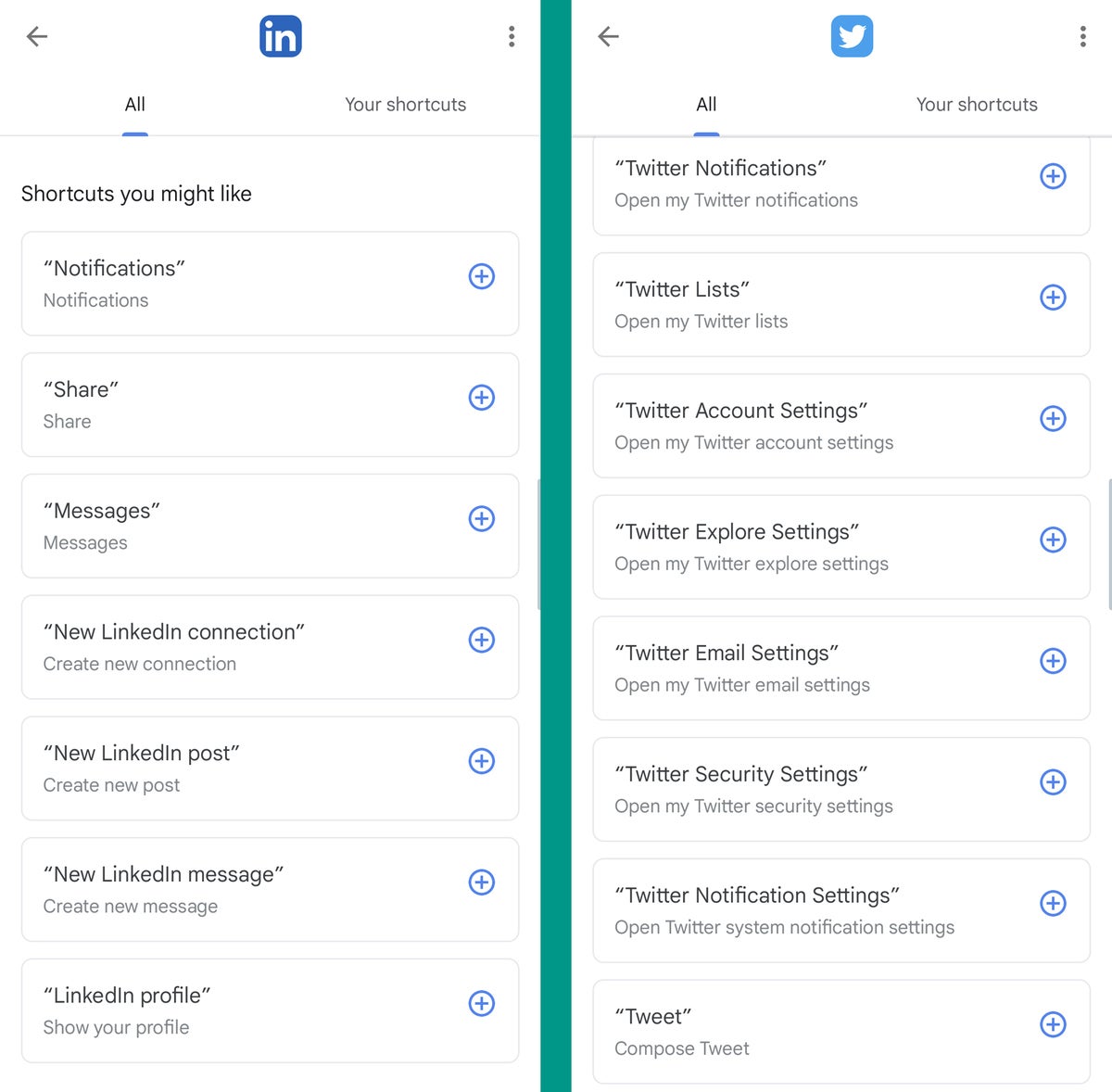
- LinkedIn, misalnya, memiliki opsi Asisten tersembunyi untuk membuka notifikasi, pesan, atau profil Kamu, antara lain.
- WhatsApp menawarkan opsi untuk membuka obrolan grup yang sering Kamu akses.
- Dan Twitter menyediakan kemampuan untuk membuat pintasan suara khusus ke kontak yang sering diakses itu jaringan bersama dengan daftar besar perintah fungsional tertentu.
 JR
JROh, dan ini satu lagi sentuhan rapi: Selain mengaktifkan item apa pun di area pintasan lanjutan Asisten, Kamu sebenarnya bisa menyesuaikan perintah suara yang terkait dengan salah satu item tersebut dan buat apa pun yang Kamu inginkan.
Setelah Kamu menambahkan pintasan, cukup ketuk tab “Pintasan Kamu” di dalam area yang sama dan temukan pintasan di sana. Ketuk itu, ketuk “Edit,” dan – baiklah. Maukah kamu melihat itu?!
 JR
JRCukup bagus, bukan?
Yang harus Kamu lakukan adalah meluangkan waktu untuk mengunjungi area pengaturan Android Asisten ini untuk melihat apa yang tersedia — lalu ingatlah untuk benar-benar memulai menggunakan semua perintah khusus aplikasi khusus yang Kamu buat.
Bagian terakhir itu memang merupakan bagian teka-teki yang paling sulit. Namun, jika semuanya gagal, Kamu selalu dapat membuat pengingat Asisten untuk membantu.
Dapatkan pengetahuan pintasan yang lebih canggih dengan Android Shortcut Supercourse gratis saya. Kamu akan belajar banyak penghemat waktu baru!
Post By 2022 admin, Inc.
