
Hai. Kamu. Ya, Kamu di sana — bola mata Kamu yang terlalu lembap mengarah ke layar. Bagaimana jika saya memberi tahu Kamu bahwa browser yang Kamu andalkan untuk semua penjelajahan berbasis web di Android memiliki banyak sekali fitur tambahan — pengaturan sangat rahasia yang akan menambahkan kekuatan luar biasa ke dalam petualangan penjelajahan seluler Kamu dan membuat Kamu bergoyang-goyang di sekitar web kita yang aneh ini jauh lebih baik?
Nah, asalkan Kamu menggunakan Google Peramban Chrome untuk Android, itu memang benar. Dan yang terbaik, tidak perlu banyak waktu untuk mengungkap semua harta karun Chrome yang disembunyikan dengan hati-hati — jika Kamu tahu ke mana mencarinya.
Keenam pengaturan di halaman ini akan membuat penjelajahan web berbasis Android Kamu lebih bertenaga, lebih efisien, dan secara umum lebih menyenangkan. Mereka semua hanya duduk di sana menunggu untuk ditemukan juga – jadi sungguh, mengapa bukan mengambil keuntungan dari apa yang mereka tawarkan?
Namun, sebelum kita berbicara lebih jauh, satu kata peringatan singkat: Semua pengaturan ini adalah bagian dari sistem bendera Chrome, yang merupakan rumah bagi opsi yang masih dalam pengembangan yang masih aktif dikerjakan dan secara teknis tidak dimaksudkan untuk penggunaan arus utama . Sistem bendera dimaksudkan untuk pengguna ahli dan orang lain yang memiliki informasi serupa (dan/atau gila) yang ingin melihat item tingkat lanjut lebih awal. Itu juga berkembang cukup teratur, jadi sangat mungkin beberapa pengaturan yang disebutkan di sini mungkin terlihat berbeda dari apa yang telah saya jelaskan atau bahkan hilang sama sekali di beberapa titik di masa depan yang tidak terlalu jauh.
Terlebih lagi, sistem bendera memiliki banyak opsi lanjutan di dalamnya, beberapa di antaranya berpotensi menyebabkan situs web terlihat aneh, Chrome itu sendiri menjadi tidak stabil, atau bahkan telinga Kamu mulai mengeluarkan uap mint yang menyenangkan. (Hei, Kamu tidak pernah tahu.) Jadi dengan kata lain: Lanjutkan dengan hati-hati, ikuti instruksi saya dengan hati-hati, dan jangan main-main dengan hal lain yang Kamu temui di area browser ini kecuali Kamu benar-benar memahaminya dan benar-benar tahu apa yang Kamu lakukan. sedang mengerjakan.
[Psst: Love shortcuts? My Android Shortcut Supercourse will teach you tons of time-saving tricks for your phone. Sign up now for free!]
Punya semua itu? Bagus. Sekarang, mari berikan browser Kamu beberapa kekuatan super baru yang keren, oke?
Pengaturan Chrome Android No. 1: Tangkapan layar yang lebih cerdas
Saya tidak tahu tentang Kamu, tetapi saya berbagi banyak tangkapan layar dengan sesama mamalia darat yang menatap telepon. Dan seringkali, akan ada beberapa informasi di layar yang ingin saya soroti — area tertentu di halaman web, elemen antarmuka, foto fibula saya seukuran kuku kelingking, atau apa pun kasusnya.
Editor tangkapan layar asli Android sendiri memudahkan untuk mencoret-coret tangkapan layar apa pun yang Kamu tangkap dan menambahkan garis atau lingkaran yang digambar secara kasar — tetapi “digambar dengan kasar” adalah istilah kuncinya di sana. Kamu benar-benar hanya mencoret-coret dengan jari Kamu di layar, dan Kamu bisa tahu dari tampilan akhirnya.
Tapi, dapatkan ini: Kamu sekarang dapat membuat kotak, lingkaran, atau panah yang rapi dan terlihat profesional di atas tangkapan layar apa pun yang Kamu ambil langsung dari dalam Chrome, tanpa pernah mengganggu alur kerja Kamu. Dan yang harus Kamu lakukan hanyalah membalik satu tombol untuk memungkinkannya.
Inilah triknya:
- Jenis krom: bendera ke bilah alamat aplikasi Chrome Android Kamu.
- Jenis tangkapan layar ke dalam kotak pencarian di layar yang muncul.
- Ketuk baris berlabel “Screenshots for Android V2” dan ubah pengaturannya dari “Disabled” menjadi “Enabled.”
- Ketuk tombol Luncurkan Ulang berwarna biru di bagian bawah layar.
Setelah browser Kamu memulai ulang sendiri, buka halaman web — halaman web apa saja. Ketuk ikon menu tiga titik di sudut kanan atas Chrome, pilih “Bagikan”, lalu pilih “Screenshot” di panel kecil yang muncul.
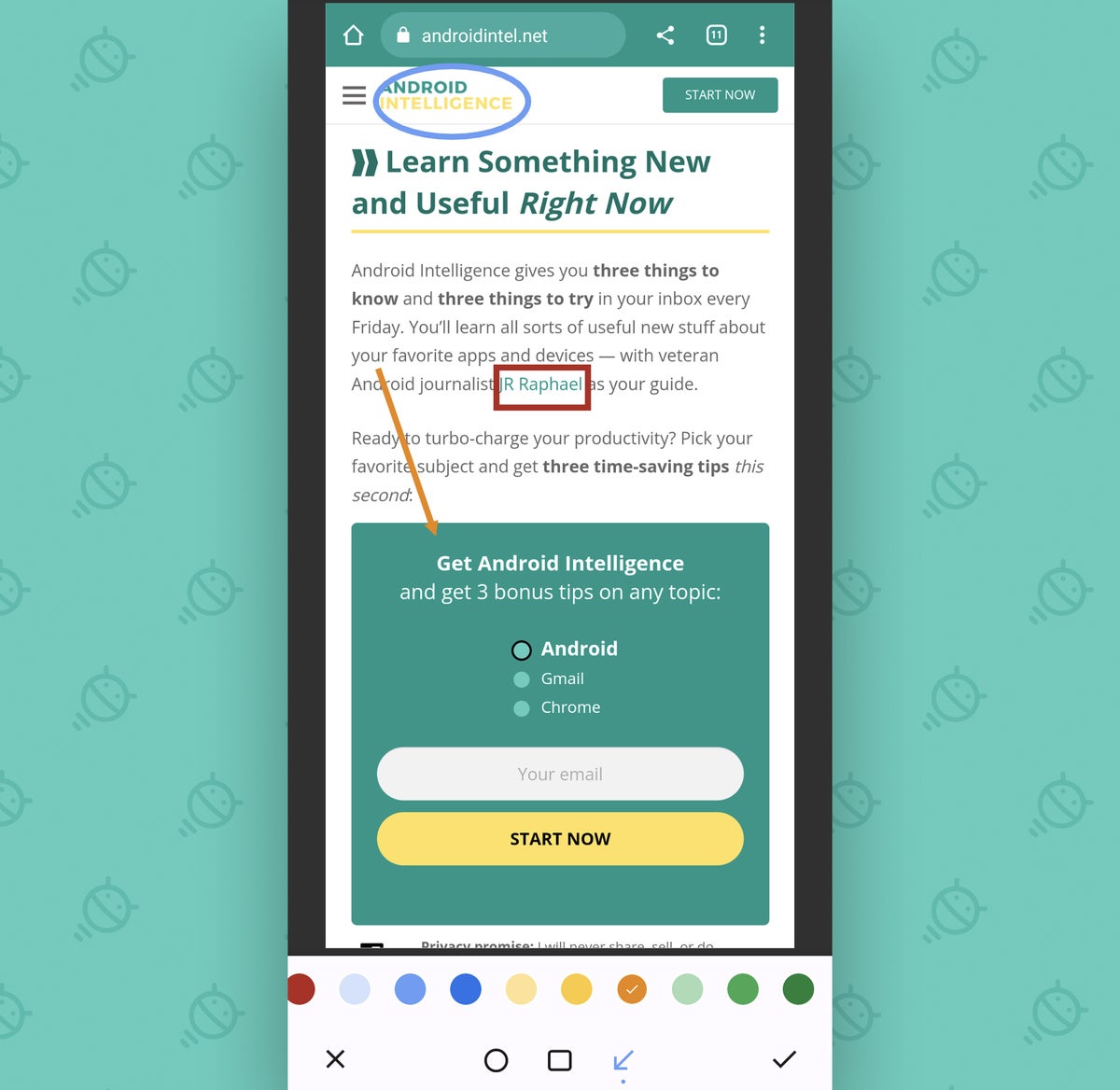
Dan hei – bagaimana dengan itu? Di bagian bawah alat itu ada tambahan baru yang tampak tidak berbahaya yang disebut “Bentuk”.
 JR
JRKetuk itu, dan Kamu kemudian dapat menggambar kotak, lingkaran, atau panah yang tampak bersih di mana saja di tangkapan layar, dengan warna apa pun yang Kamu inginkan:
 JR
JRTidak terlalu lusuh, ya?
Pengaturan Android Chrome No. 2: Tangkapan layar yang tidak terlalu membatasi
Berbicara tentang tangkapan layar, pernahkah Kamu mencoba mengambil tangkapan layar dari sesuatu yang Kamu lihat dalam mode Penyamaran Chrome di ponsel Kamu?
Jika tidak, izinkan saya merusak kejutan untuk Kamu: Itu tidak berhasil. Kamu hanya mendapatkan gambar hitam kosong tanpa ada yang terlihat di atasnya – yang bagus dalam kesederhanaannya, saya kira, tetapi tidak terlalu berguna ketika mencoba berbagi info penting.
Nah, dapatkan ini: Jauh di dalam perut Chrome yang paling lembap terdapat tombol sederhana yang menghapus kebijakan larangan tangkapan layar untuk mode Penyamaran browser dan memungkinkan Kamu menangkap apa pun yang ingin Kamu tangkap, dalam mode apa pun yang Kamu gunakan.
Jadi katakanlah, misalnya, Kamu menggunakan mode Penyamaran Chrome untuk melihat sesuatu tanpa masuk. Atau mungkin Kamu mengandalkannya untuk memeriksa pencarian tertentu tanpa menghubungkan istilah tersebut ke riwayat penelusuran Google Kamu. Atau mungkin Kamu menggunakannya untuk, erm, tertentu lainnya tujuan yang dirahasiakan.
Apa pun masalahnya, pasti ada saat-saat ketika Kamu ingin mengambil tangkapan layar dari sesuatu dalam keadaan seperti itu. Dan sekarang, Kamu bisa.
Inilah semua yang ada untuk itu:
- Sekali lagi, ketik krom: bendera ke bilah alamat browser Kamu.
- Jenis penyamaran ke dalam kotak pencarian di layar yang muncul.
- Temukan baris berlabel “Incognito Screenshot” dan ubah pengaturannya dari “Default” menjadi “Enabled.”
- Ketuk tombol Luncurkan Ulang di bagian bawah layar.
Dan hanya itu: Sekarang Kamu dapat menangkap tangkapan layar dari jendela Penyamaran kapan pun keinginan hati penjelajahan privasi Kamu.
Ingat saja: Jika Kamu menjepret sesuatu secara tidak sengaja pada saat (ahem) yang tidak disengaja, terserah Kamu untuk mencari dan menghapusnya.
Pengaturan Chrome Android No. 3: Penghematan yang lebih cerdas
Jika Kamu seperti saya dan cenderung membuka antara 20 dan 20.000 tab di browser Chrome Android Kamu pada saat tertentu – semua Artikel Sangat Penting yang ingin Kamu baca di beberapa titik, tentu saja – fitur Chrome tersembunyi berikutnya hanya untuk Kamu.
Ini adalah sistem yang lebih cerdas untuk menyimpan barang langsung di browser Android Kamu tanpa semua kekacauan dan kemudian memastikan Kamu benar-benar ingat untuk mengunjunginya kembali nanti.
Dan yang satu ini membutuhkan dua potongan teka-teki yang berbeda untuk diaktifkan:
- Mulailah dengan mengetik krom: bendera ke bilah alamat browser Kamu (merasa familiar belum?).
- Selanjutnya, ketik baca nanti ke dalam kotak pencarian.
- Temukan baris berlabel “Daftar bacaan” dan ubah pengaturannya menjadi “Diaktifkan (dengan item menu aplikasi).”
- Dan kemudian temukan baris berlabel “Baca pemberitahuan pengingat nanti” dan ubah pengaturannya menjadi “Diaktifkan.”
- Terakhir, ketuk tombol Luncurkan Ulang di bagian bawah layar.
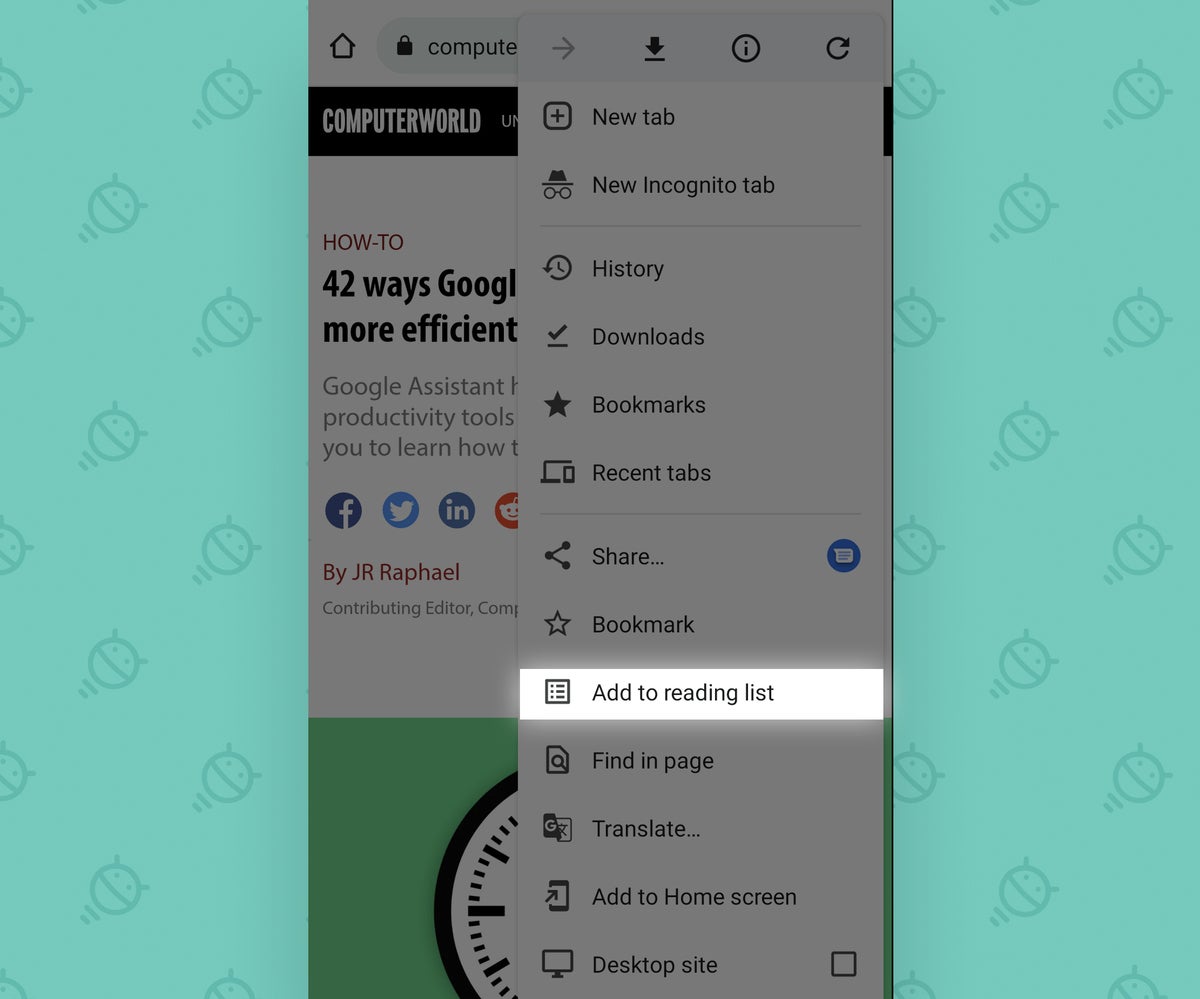
Saat Chrome memuat ulang, coba buka artikel apa pun di situs web apa pun yang Kamu suka. Ketuk ikon menu tiga titik di sudut kanan atas Chrome, dan Kamu akan melihat opsi “Tambahkan ke daftar bacaan” yang baru ditambahkan di tengah menu.
 JR
JR Pilih itu, dan halaman akan dipancarkan ke area khusus bookmark browser Kamu yang disediakan secara eksplisit untuk hal-hal yang ingin Kamu baca nanti — dan Kamu akan mendapatkan pengingat setelah seminggu bahwa Kamu benar-benar perlu membacanya.
Jika Kamu ingin mengakses daftar bacaan Kamu sendiri, cukup ketuk lagi ikon menu tiga titik Chrome dan pilih “Bookmark”. Kamu kemudian akan melihat “Daftar bacaan” sebagai opsi dan dapat menemukan semua yang telah Kamu simpan di dalamnya.
Dan sebagai bonus yang sangat berguna, semua artikel tersebut secara otomatis tersedia untuk dibaca secara offline, jika Kamu ingin mengejar ketinggalan saat berada di pesawat atau di bunker bawah tanah yang dirahasiakan.
Pengaturan Chrome Android No. 4: Bookmark yang lebih baik
Sementara kita memikirkan tentang bookmark Chrome Android tersebut, mari kita luangkan waktu sejenak untuk menerapkan sendiri pemutakhiran antarmuka utama di area itu — oke?
Yang benar adalah bahwa ini adalah peningkatan yang cukup terlambat. Area bookmark Chrome di Android sudah lama tidak mendapatkan banyak cinta, dan tampilannya agak bagus bla (untuk menggunakan istilah teknis) sebagai hasilnya. Tapi jangan takut, karena Google belum sepenuhnya melupakannya.
Kamu dapat melacak ponsel Android Kamu dengan cepat ke penyiapan bookmark Chrome yang baru dan lebih baik dengan melakukan tweak cepat ‘n’ mudah ini:
- Jenis krom: bendera ke bilah alamat browser.
- Jenis bookmark ke dalam kotak pencarian di layar yang muncul.
- Ketuk baris berlabel “Bookmarks refresh” dan ubah pengaturannya dari “Disabled” menjadi “Enabled (diaktifkan dengan visual).”
- Ketuk tombol Luncurkan Ulang di bagian bawah layar.
Setelah browser Kamu dimulai ulang, ketuk ikon menu tiga titik di sudut kanan atas dan ketuk lagi “Bookmark” di menu utama Chrome tersebut. Kamu akan disambut dengan tampilan bookmark Android yang disegarkan tidak terlihat seperti terakhir kali disentuh pada zaman prasejarah — dan, sebagai bonus tambahan, Kamu juga akan melihat opsi baru dan tidak terlalu ambigu untuk menambahkan situs ke dalam bookmark Kamu dalam menu utama Chrome tersebut.
Pengaturan Chrome Android No. 5: Tema Gelap yang lebih cerdas
Tema Gelap Android adalah cara yang bagus untuk membuat dunia maya Kamu sedikit lebih nyaman di mata Kamu, terutama di malam hari atau kapan pun Kamu berada dalam suasana redup (seperti, misalnya, bunker bawah tanah yang dirahasiakan).
Tapi anehnya, menggunakan sakelar Tema Gelap di seluruh sistem tidak benar-benar memengaruhi web. Sebagian besar situs masih terlihat cerah seperti siang hari dan sangat kontras dengan getaran redup yang lembut istirahat Android memberi Kamu dalam konteks itu.
Nah, inilah perbaikannya:
- Ketik – ya, Kamu dapat menebaknya! — krom: bendera ke bilah alamat browser Kamu.
- Sekarang ketik gelap ke dalam kotak pencarian di layar yang muncul.
- Temukan baris yang bertuliskan “Kotak centang gelapkan situs web di setelan tema” dan ubah setelannya menjadi “Diaktifkan”.
- Tekan tombol Relaunch yang bagus di bagian bawah layar. (Jangan khawatir. Ini menyukainya.)
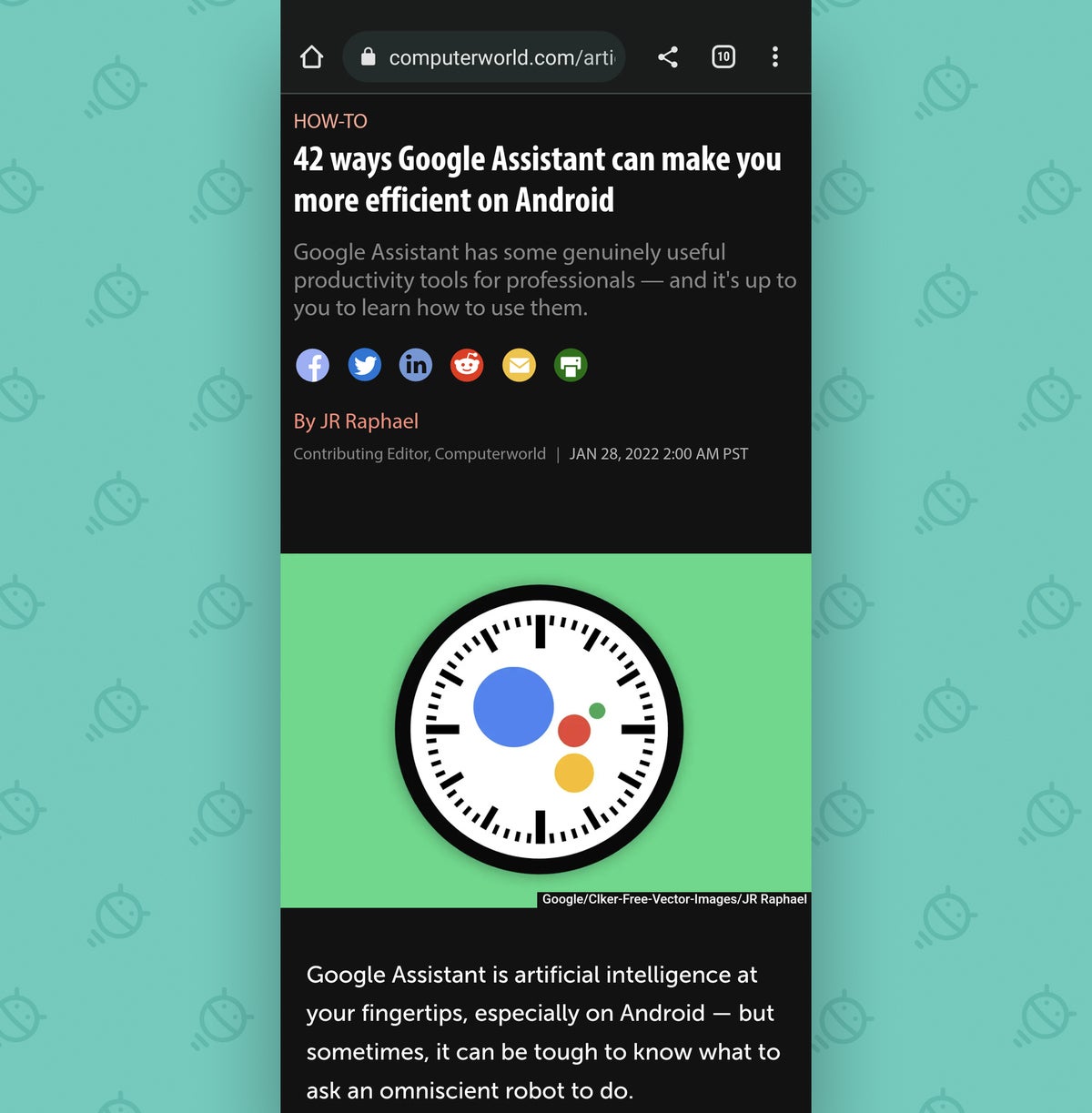
Sekarang buka situs web apa pun yang Kamu inginkan, dan Kamu akan melihat situs tersebut secara ajaib diubah menjadi tema gelap untuk kesenangan menonton Kamu.
 JR
JR Dan ingat ini: Jika Kamu menginginkannya cacat transformasi itu, Kamu dapat masuk ke pengaturan aplikasi Android Chrome dan memilih “Tema” untuk menemukan sakelar yang memungkinkan Kamu mengaktifkan atau menonaktifkannya sesuai kebutuhan.
Pengaturan Chrome Android No. 6: Reaksi yang lebih kaya
Terakhir namun tidak kalah pentingnya adalah a agak opsi Chrome Android yang konyol tapi masih berpotensi berguna. Dan ini sejalan dengan dua trik pertama yang kita bahas di awal saga ini.
Apakah kamu siap? Hore terakhir kami ini adalah sistem yang diperluas untuk tangkapan layar berbasis browser — sistem yang membuatnya sangat mudah untuk menambahkan reaksi ekspresif ke dalam gambar apa pun yang Kamu tangkap untuk efek ekstra.
Melihat?
 JR
JRIngin mencobanya? Begini caranya:
- Terakhir kali, ketik krom: bendera ke bilah alamat Kamu yang bersemangat dan menunggu itu.
- Jenis reaksi ke dalam kotak telusur di bagian atas layar.
- Temukan baris berlabel “Lightweight Reactions (Android)” dan ubah pengaturannya menjadi “Enabled.”
- Last but not least — mari kita semua mengatakannya bersama-sama sekarang! — ketuk tombol Luncurkan Ulang di bagian bawah layar.
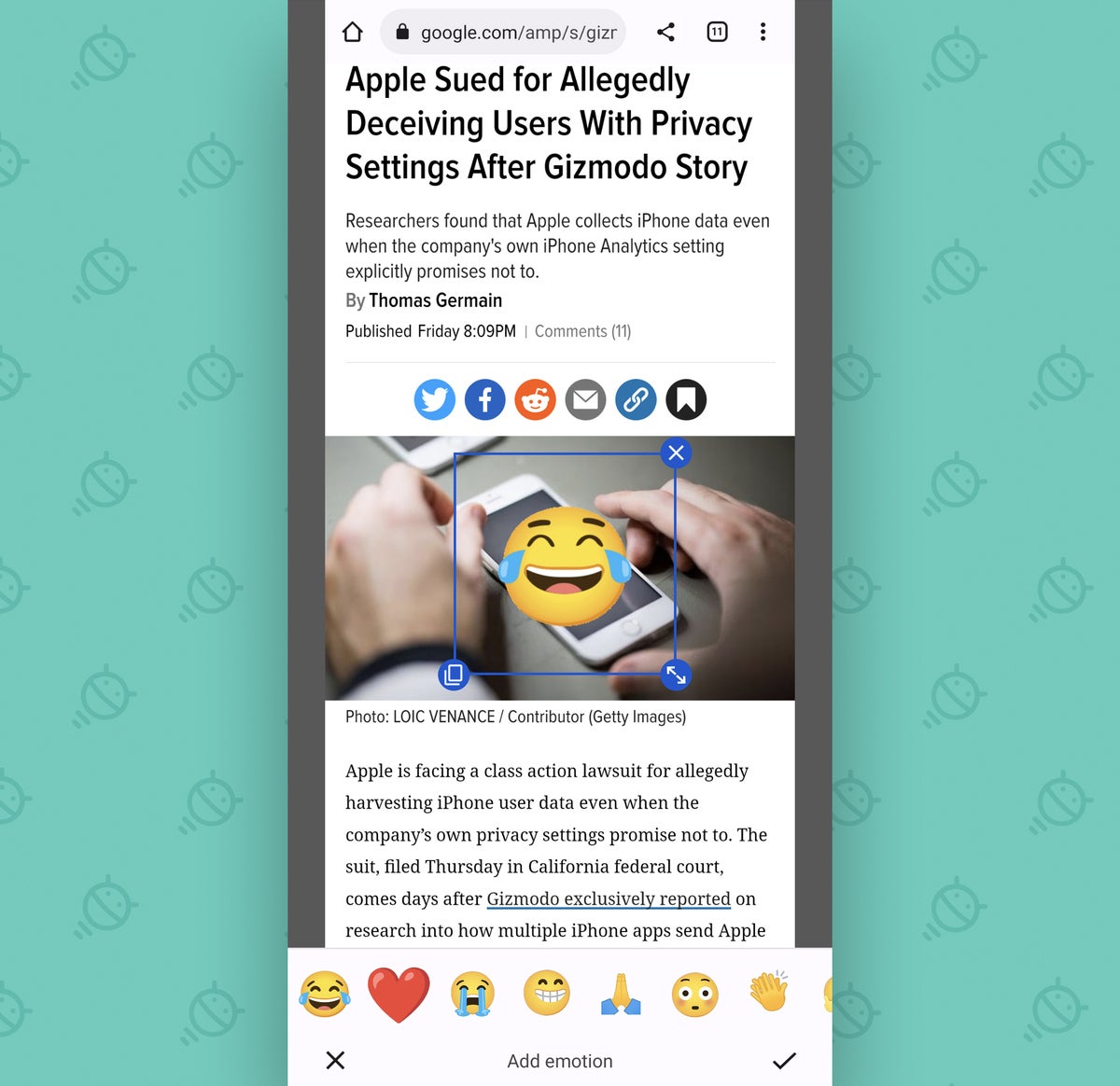
Saat Chrome muncul kembali, cukup kunjungi situs web mana pun yang Kamu suka, pilih opsi “Bagikan” di menu utama Chrome, dan cari kemungkinan “Tambahkan emosi” yang baru muncul.
Pukul anak anjing itu, lalu pilih emosi yang Kamu butuhkan (dan perhatikan bahwa Kamu dapat menggulir secara horizontal pada daftar opsi untuk mengungkap lebih banyak simbol) — lalu gunakan jari Kamu untuk memindahkan dan mengubah ukurannya dan bahkan menggandakannya, jika Kamu benar-benar merasakannya ceria.
 JR
JRYang tersisa hanyalah menekan ikon tanda centang di sudut kanan bawah layar Kamu dan kemudian mengirimkan kreasi Kamu sebagai animasi yang hidup ke kolega mana pun yang Kamu pilih untuk diberkati dengan ekspresif Kamu.
Untuk semua orang di tempat kerja Kamu, secara bersamaan: Sama-sama — dan saya minta maaf.
Siap untuk pengetahuan Android yang lebih maju? Mendaftar untuk Android Shortcut Supercourse gratis saya untuk mempelajari banyak trik menghemat waktu!
Post By 2022 admin, Inc.
