
Bagian dari daya tarik utama Pixel adalah perangkat lunak ponsel yang fenomenal. Semua pengalaman Android tidak dibuat sama, seperti yang dapat dikatakan oleh siapa pun yang menghabiskan tujuh detik dengan pengaturan Samsung out-of-the-box, dan pendekatan Google yang bersih dan sederhana untuk Android adalah bagian besar dari apa yang membuat Pixel begitu menyenangkan untuk digunakan. .
Namun, meskipun Pixel mungkin sangat bagus sejak Kamu menyalakannya, perangkat lunak ponsel cerdas Google penuh dengan fitur tersembunyi dan opsi lanjutan yang dapat menjadikan pengalaman Kamu lebih luar biasa.
Baik saat ini Kamu sedang menyiapkan Pixel 6a baru yang mengilap atau menggendong model Pixel lama di kaki lengket yang mencurigakan, meluangkan waktu untuk memikirkan beberapa setelan ponsel yang paling mudah diabaikan dapat membawa petualangan Pixel Kamu ke tingkat yang benar-benar baru. .
Jadi ambil Pixel apa pun yang Kamu miliki, ambil soda anggur untuk diri Kamu sendiri, dan mari kita gali beberapa rahasia Google terbesar ponsel Kamu. Dan pastikan untuk datang lihat kursus elektronik Pixel Academy gratis saya untuk mengungkap bahkan lagi kecerdasan canggih mengintai di dalam ponsel Pixel favorit Kamu setelah selesai.
Pengaturan Google Pixel No. 1: Jin pemegang ponsel Kamu yang ramah
Beberapa fitur Pixel yang paling praktis berkisar pada kebaikan Googley yang brilian yang tersedia di bagian depan panggilan telepon – namun, sebagian besar elemen tersebut tidak aktif secara default dan hampir tidak ditekankan dalam pemasaran Google. Pergi mencari, eh?
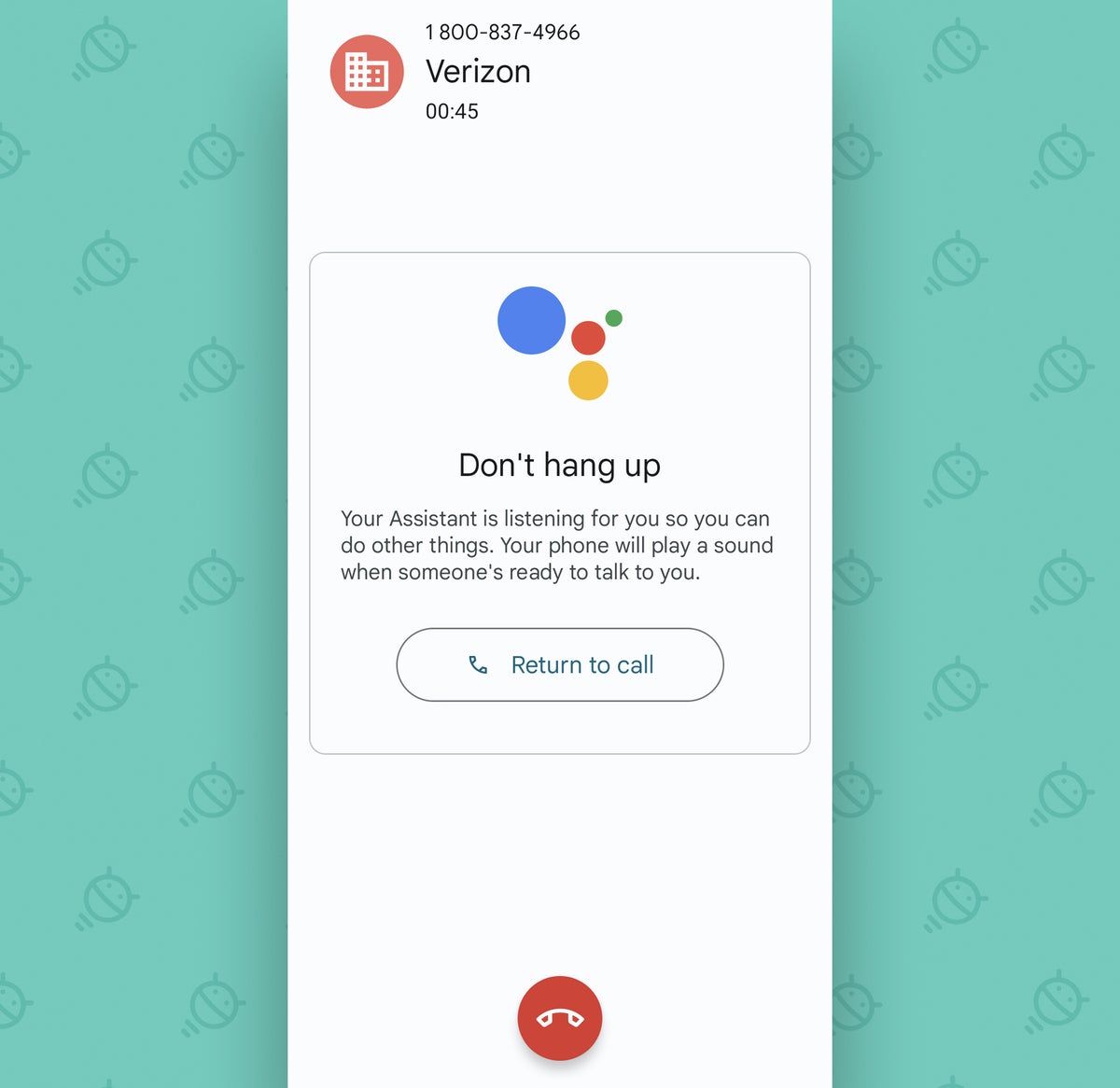
Pertama dan terpenting adalah sistem Hold for Me dari Pixel yang sangat berguna, yang akan secara otomatis mengenali saat Kamu menahan panggilan dan menawarkan untuk memikul beban untuk Kamu. Sistem akan benar-benar memantau panggilan atas nama Kamu dan kemudian dengan suara mengingatkan Kamu ketika manusia (yang diduga) nyata kembali ke telepon – sehingga Kamu dapat terus minum soda anggur dan memainkan tiddlywinks Kamu tanpa harus khawatir kehilangan apa pun.
 JR
JR Namun, pegang telepon: Terserah Kamu untuk pertama kali menemukan dan mengaktifkan benda itu. Jika tidak, minuman ungu bersoda dan hobi Kamu yang aneh dan menyenangkan itu akan ditahan tanpa batas waktu.
Jadi inilah jawabannya — asalkan Kamu menggunakan Pixel di AS, Australia, atau Kanada, tempat fitur tersebut saat ini tersedia:
- Buka aplikasi ponsel Pixel Kamu.
- Ketuk ikon tiga titik di sudut kanan atas dan pilih “Pengaturan.”
- Ketuk “Pegang untukku”.
- Balikkan sakelar di layar yang muncul ke posisi aktif.
Dan begitulah: Sekarang tunggu saja panggilan layanan pelanggan yang memicu kemarahan Kamu berikutnya dan lihat di layar Pixel Kamu untuk penawaran yang akan bertahan atas nama Kamu — dan cobalah untuk tidak menggosokkan kekuatan baru Kamu ke wajah rekan pembawa iPhone Kamu juga banyak, oke?
Pengaturan Google Pixel No. 2: Asisten penyadapan panggilan Kamu
Teknologi pemblokiran spam Google tidak ada duanya dan benar-benar salah satu bagian terbaik dalam menggunakan Pixel. (Serius – adil tanyakan pada beberapa teman Kamu yang menyukai iPhone.)
Tetapi sementara dasar-dasar pemblokiran spam Pixel diaktifkan secara default, pemblokir gangguan tercanggih ponsel Kamu mengharuskan Kamu untuk mengaktifkannya sekali dan ikut serta dalam keajaibannya.
Jadi pertama dan terpenting, kembali ke pengaturan aplikasi Ponsel Pixel Kamu, dan kali ini:
- Ketuk baris berlabel “Spam dan Layar Panggilan”, lalu ketuk “Layar Panggilan”.
- Di bawah “Pengaturan Panggilan Tidak Dikenal”, ketuk “Spam” dan ubah pengaturannya menjadi “Tolak secara diam-diam”.
- Selanjutnya, ketuk “Nomor yang mungkin dipalsukan” dan ubah pengaturannya menjadi “Secara otomatis menyaring; tolak robocall.”
- Jika kamu Betulkah ingin keluar semua, pertimbangkan juga untuk menyesuaikan perilaku penyaringan untuk penelepon pribadi atau tersembunyi, sehingga Pixel Kamu secara otomatis menyaring panggilan semacam itu untuk mengetahui siapa yang menelepon dan apa yang mereka inginkan sebelum mengganggu Kamu dengan dengungan apa pun. Perlu diketahui bahwa Kamu mungkin akan mengganggu panggilan yang sah dari kantor dokter dan tempat lain dengan pengaturan yang diaktifkan, jadi gunakan penilaian terbaik Kamu sendiri, apakah itu masuk akal bagi Kamu.
Penyaringan Panggilan tersedia di Pixels di AS serta Australia, Kanada, Prancis, Jerman, Irlandia, Italia, Jepang, Spanyol, dan Inggris Raya. Jika Kamu tidak berada di salah satu area tersebut, jangan panik: Kami akan membahas beberapa fitur yang tidak terlalu dibatasi secara geografis sebentar lagi.
Pengaturan Google Pixel No. 3: Penguat IQ panggilan bisnis Kamu
Mengesampingkan panggilan spam, salah satu gangguan terkait telepon terbesar dalam kehidupan modern kita adalah panggilan masuk samar dari sebuah perusahaan. Apakah mereka menelepon karena alasan yang sebenarnya? Apakah itu sebenarnya penting? Atau apakah itu hanya omong kosong yang membuang-buang waktu dan menguji kesabaran?
Pixel Kamu dapat membantu memisahkan yang asli dari sampah. Cukup berbaris kembali ke pengaturan aplikasi Telepon itu lagi, dan:
- Sekali lagi, ketuk “Spam dan Penyaringan Panggilan”.
- Kemudian ketuk sakelar di sebelah “Panggilan Terverifikasi” untuk mengubahnya ke posisi aktif.
Sekarang, setiap kali “bisnis yang berpartisipasi” berani mengganggu hidup Kamu dengan panggilan yang tidak diminta, Pixel Kamu akan menunjukkan nama dan logo perusahaan sehingga Kamu tahu itu sah dan juga menunjukkan kepada Kamu alasan itu memanggil (misalnya “untuk mengganggu kehidupan siang hari dari Kamu”) tepat di layar Kamu.
Tidak buruk, kan?
Pengaturan Google Pixel No. 4: Pesulap menu ponsel Kamu
Mungkin fitur ponsel Pixel favorit saya adalah tambahan yang relatif baru yang disebut Direct My Call. Ini hanya tersedia di AS dan dengan bahasa Inggris saat ini — ngomel, ngomel, maaf, kawan Pixel internasional! — tetapi jika Kamu berada di Amerika Serikat dan berbicara sesuatu yang samar-samar mengingatkan pada bahasa Inggris, ini bisa sangat menghemat kerumitan dan salah satu keuntungan terbesar memiliki Pixel di saku Kamu.
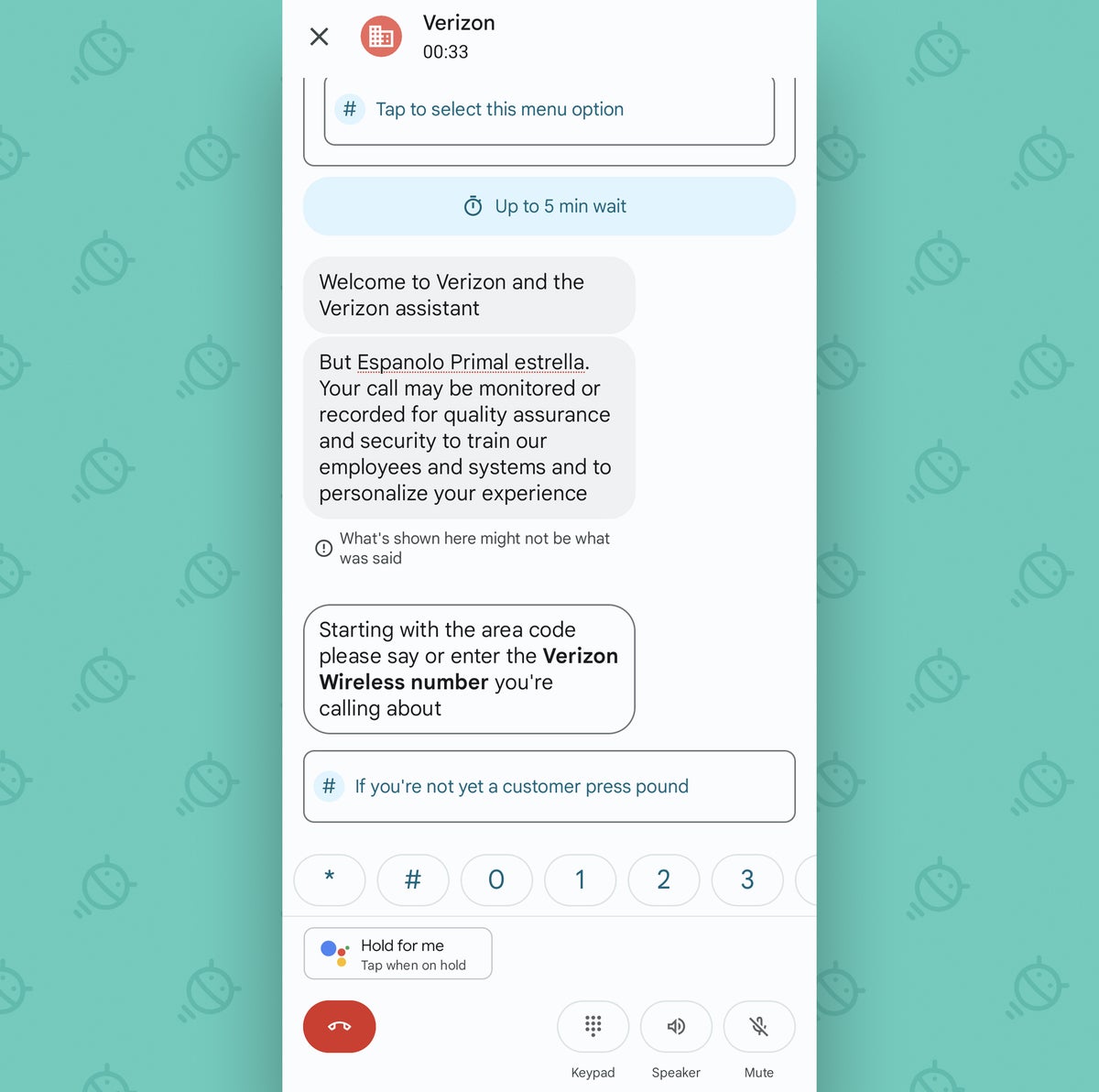
Polos dan sederhana, Arahkan Panggilan Saya merasakan saat Kamu memasuki lanskap neraka labirin telepon perusahaan dan menampilkan semua opsi yang tersedia sebagai tombol siap ketuk di layar Kamu. Dengan begitu, Kamu dapat melewatkan tes kewarasan Kamu yang khas dan menghindari keharusan mendengarkan setiap opsi flippin di setiap titik di sepanjang jalan.
Dan yang harus Kamu lakukan hanyalah mengaktifkannya sekali:
- Kembali ke pengaturan aplikasi Telepon Kamu dan ketuk “Arahkan Panggilan Saya”.
- Sekarang putar sakelar di sebelah “Arahkan Panggilan Saya” ke posisi aktif.
- Lakukan perayaan kecil yang menyenangkan dan kemudian pastikan untuk melihat layar Kamu pada saat Kamu berada di neraka menu ponsel.*
 JR
JR * Jig gembira opsional tetapi sangat dianjurkan.
Pengaturan Google Pixel No. 5: BFF pencari bisnis Kamu
Baiklah — satu setelan khusus ponsel terakhir untuk produk Pixel favorit Kamu.
Saat Kamu perlu menghubungi bisnis terdekat, Pixel Kamu dapat menghemat langkah untuk mencari namanya, menemukan nomornya, lalu mengetuk atau menyalinnya untuk kembali ke aplikasi Telepon dan siap melakukan panggilan.
Yeesh – lupakan kekacauan itu. Hemat langkah Kamu dan sakit kepala yang tidak perlu hanya dengan mencari bisnis yang Kamu inginkan secara langsung di aplikasi Ponsel Pixel Kamu, lalu lakukan panggilan saat itu juga, di satu tempat yang disederhanakan.
Pertama, Kamu perlu mengaktifkan semua opsi terkait:
- Berpaculah kembali ke pengaturan aplikasi Telepon itu untuk terakhir kalinya.
- Ketuk garis berlabel “Tempat terdekat”.
- Pastikan sakelar “Tempat Terdekat” utama aktif — yang mungkin akan diaktifkan.
- Selanjutnya, ketuk sakelar di samping “Hasil penelusuran yang dipersonalisasi” untuk membaliknya ke posisi aktif. Itu akan memungkinkan aplikasi Telepon mereferensikan riwayat pencarian biasa Kamu saat mencari hasil bisnis untuk meningkatkan peluang menawarkan tempat yang Kamu inginkan segera.
- Dan terakhir, ketuk baris “Izin lokasi” untuk memberikan izin kepada aplikasi Telepon yang diperlukan untuk beroperasi secara cerdas.
Satu lagi turun. Dan sekarang kami siap memikirkan tentang beberapa fitur Pixel yang lebih luas dan tidak spesifik untuk panggilan yang layak ditemukan.
Pengaturan Google Pixel No. 6: lagu Kamu superbrain
Kamu tahu perasaan itu ketika sebuah lagu diputar dan Kamu tidak bisa seumur hidup Kamu mencari tahu apa itu? (FYI, setidaknya ada 70% kemungkinan itu adalah sesuatu dari Michael Bolton.)
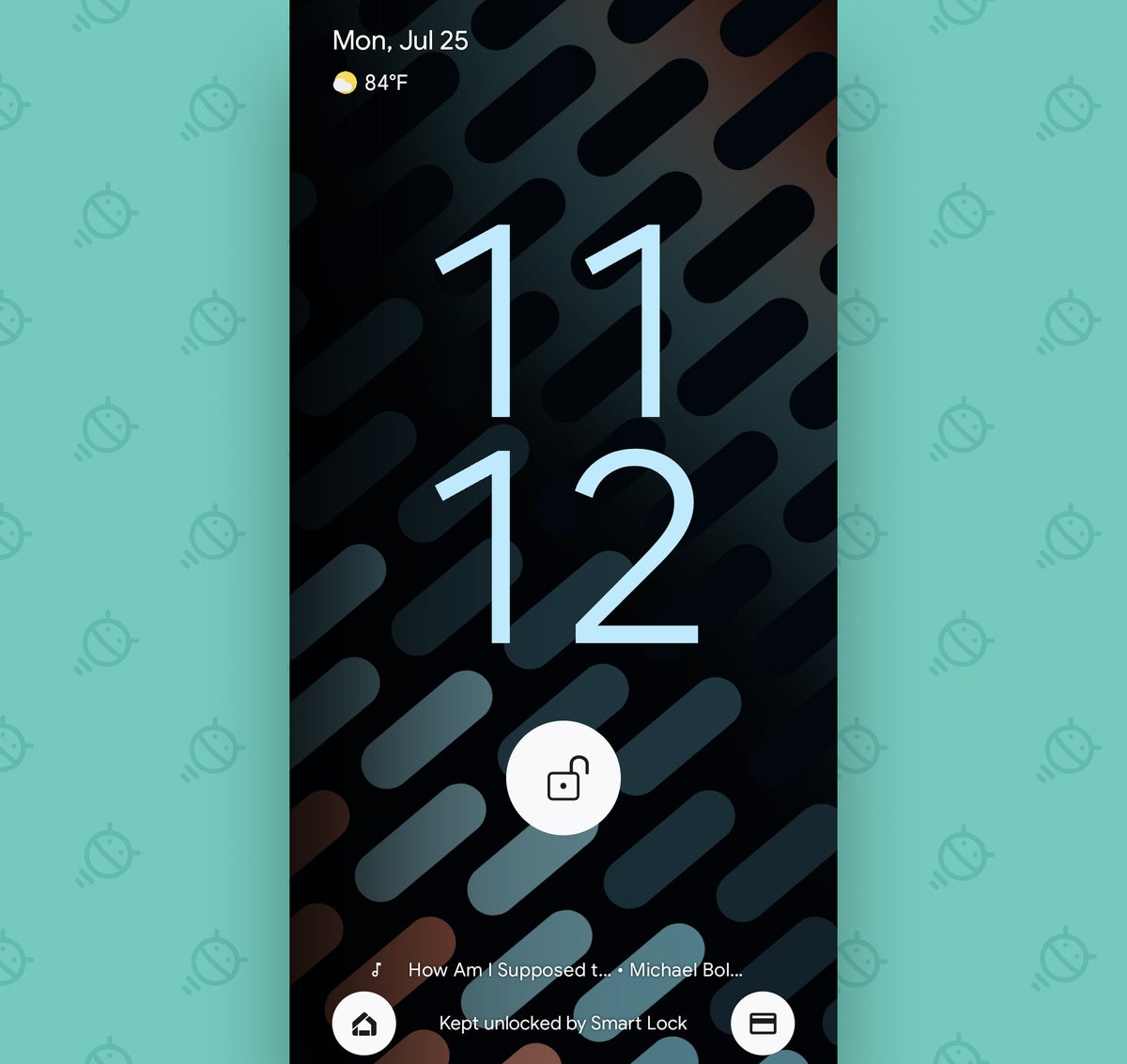
Pixel Kamu dapat membantu — dengan secara proaktif mengidentifikasi lagu apa pun yang diputar di sekitar Kamu dan mencantumkan namanya serta artis yang bertanggung jawab untuk lagu tersebut langsung di layar kunci Kamu.
 JR
JR Untuk mengaktifkan fitur:
- Buka pengaturan sistem Pixel Kamu (dengan menggesek ke bawah dua kali dari atas layar lalu ketuk ikon berbentuk roda gigi di panel yang muncul).
- Ketuk “Tampilan” diikuti dengan “Layar kunci” dan “Sedang Diputar”.
- Geser sakelar di samping “Identifikasi lagu yang diputar di sekitar” ke posisi aktif.
Lanjutkan dan putar sakelar di sebelah “Tampilkan tombol pencarian di layar kunci” ke posisi aktif saat Kamu di sana juga. Itu akan memberi Kamu tombol manual pada layar kunci untuk memulai pencarian suara saat lagu diputar dan ponsel Kamu tidak dapat (atau mungkin hanya memilih untuk tidak melakukannya, karena momen kelebihan Bolton yang dapat dimengerti) mengidentifikasinya untuk Kamu .
Pengaturan Google Pixel No. 7: Memori lagu sesuai permintaan Kamu
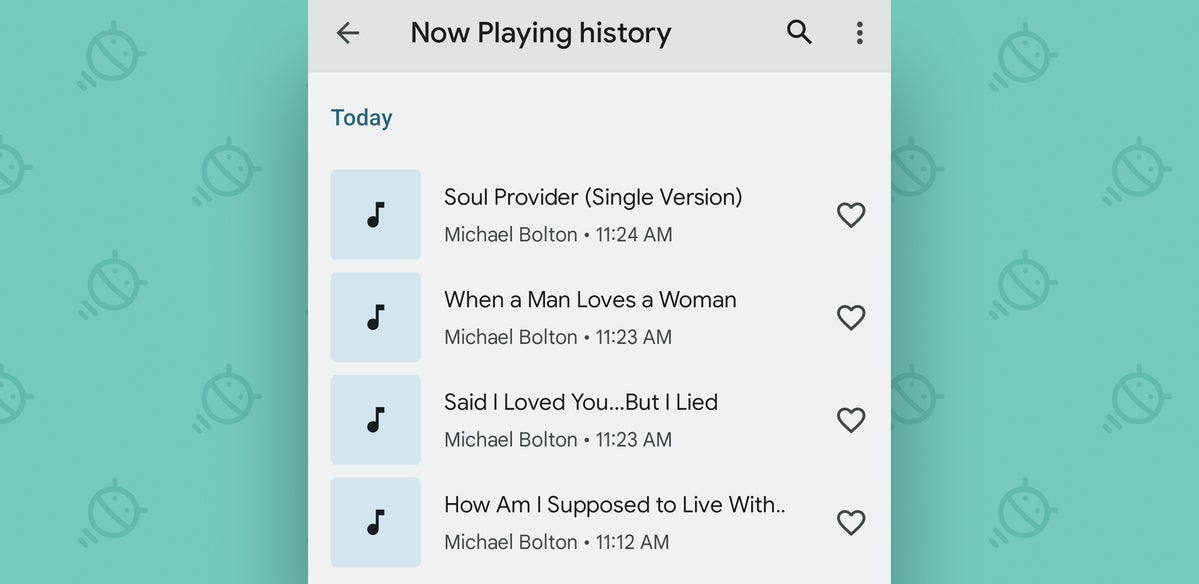
Berbicara tentang kecakapan pengidentifikasian lagu Pixel Kamu, Kamu akan dimaafkan karena lupa, tetapi ponsel Kamu sebenarnya menyimpan daftar berkelanjutan dari setiap lagu yang diidentifikasi sepanjang hari Kamu.
Jadikan sangat mudah untuk mengakses harta karun balada Bolton dengan menempatkan pintasan sekali ketuk langsung di layar utama Pixel Kamu:
- Kembali ke area yang sama dari pengaturan Pixel Kamu yang baru saja kami jelajahi — bagian “Sedang Diputar” di dalam “Tampilan” dan kemudian “Kunci layar”.
- Lihat baris berlabel “Riwayat Sedang Diputar”? Ketuk itu. Ketuk dengan penuh semangat, garsh dern it!
- Cari opsi di bagian atas layar yang muncul di samping untuk menambahkan pintasan ke layar beranda.
Satu ketukan lagi di sana, dan ta-da: Setiap lagu yang diambil Pixel Kamu sepanjang hari akan selalu dengan sekali tekan.
 JR
JR Dan dengan itu, kami berhasil melewati set pertama dari pengaturan Pixel pintar kami yang layak untuk diubah. Kamu dapat melihat bagian kedua dari koleksi pengaturan Pixel ini selanjutnya — dan jangan lupa untuk datang bergabunglah dengan e-kursus Pixel Academy gratis saya setelah itu untuk menggali banyak sekali fitur tersembunyi yang luar biasa dan trik menghemat waktu.
Post By 2022 admin, Inc.