

Jika ada satu tempat di mana detik yang disimpan dapat bertambah secara serius, itu ada di keyboard layar ponsel cerdas Kamu.
Ini hampir tidak mendapat perhatian yang cukup di antara rata-rata hewan berteknologi tinggi, tetapi Android memiliki keunggulan luar biasa atas itu (uhuk, uhuk) lainnya platform seluler ketika datang ke input teks. Yang diperlukan hanyalah dua menit mencoba mengetik teks di iDevice untuk melihat seberapa banyak hal baik yang telah kita lakukan (dan membuat diri Kamu ingin mencungkil mata Kamu dengan aksesori Apple terdekat yang terlalu mahal).
Dan tahukah Kamu? Meskipun kami tidak kekurangan aplikasi keyboard Android yang terpuji untuk dipilih, milik Google Papan ketik Gboard benar-benar adalah contoh sempurna tentang betapa sederhana, efektif, dan memperluas pengalaman mengetik Android. Gboard berfungsi dengan baik langsung dari kotak virtual, dan begitu Kamu mulai mencari-cari di sudut pengaturannya yang paling sulit, Kamu akan menemukan beberapa harta karun yang dapat menyuntikkan segala macam sihir penghemat detik ke dalam proses input Android Kamu.
Jadi, pecahkan falang tersebut dan bersiaplah untuk produktivitas pro-level: Kami mendalami permukaan Gboard yang paling jarang dilalui untuk membawa pengalaman mengetik Android Kamu ke kecepatan baru yang memusingkan.
Pengaturan Gboard No. 1: Pemanggilan simbol yang lebih cepat
Pertama dan terpenting, jika Kamu seperti kebanyakan pemilik ponsel Android dengan dua jempol, Kamu mungkin membuang banyak waktu untuk mencari simbol di keyboard perangkat Android Kamu – mulai dari tanda bintang hingga tanda dan plus hingga tanda kurung.
Nah, sesama kucing berjari cepat, di sana adalah cara yang lebih baik.
Mulailah dengan masuk ke pengaturan Gboard (dengan mengetuk simbol roda gigi di baris atas keyboard – atau, jika Kamu tidak melihat simbol itu di sana, ketuk ikon menu tiga baris di area yang sama dan kemudian temukan berbentuk roda gigi ikon di layar yang muncul berikutnya). Kemudian:
- Ketuk “Preferensi.”
- Gulir ke bawah ke bagian bawah layar berikutnya dan temukan opsi “Tekan lama untuk simbol”.
- Ketuk sakelar di sebelahnya untuk menyalakannya.
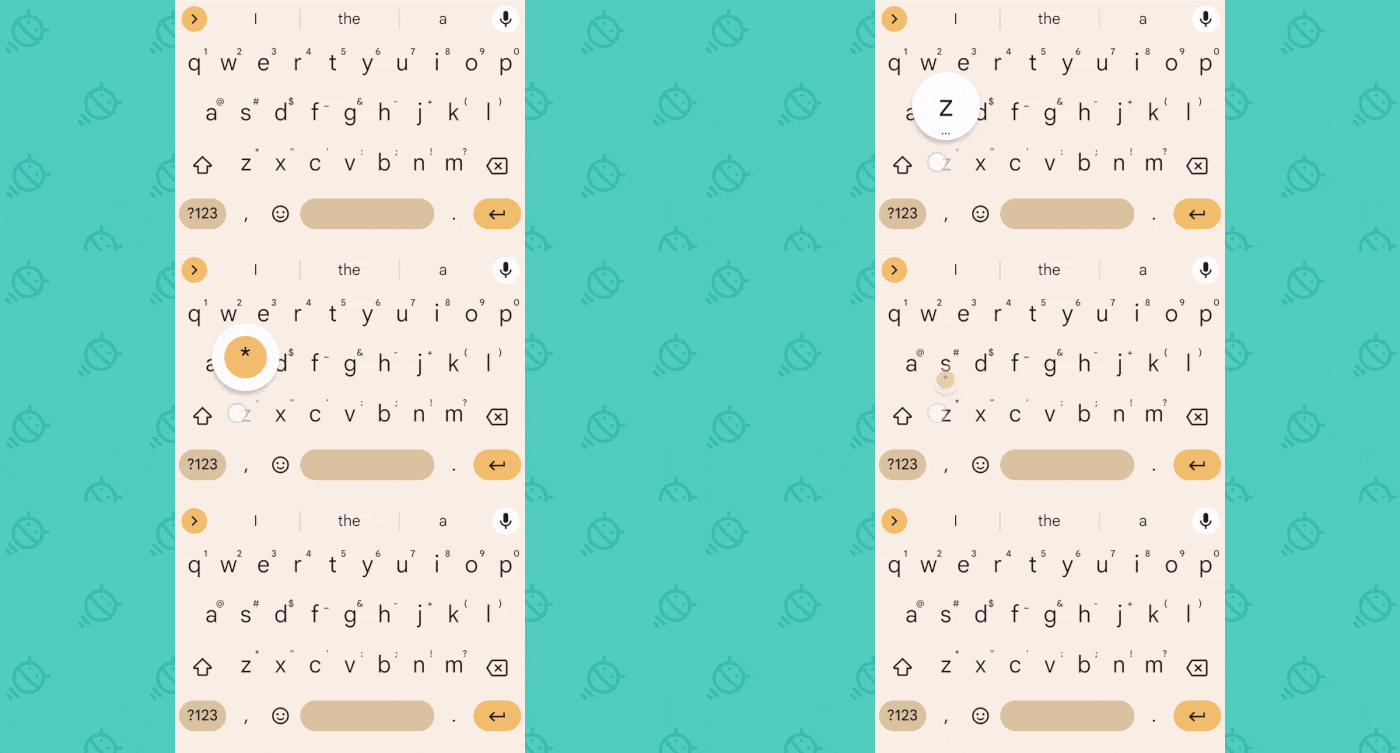
Sekarang keluar dari menu itu, dan saat Gboard kembali terlihat, cari karakter kecil di sudut setiap huruf.
Tekan dan tahan jari Kamu ke salah satu huruf itu, dan hei — bagaimana kalau itu?!
 JR
JRSimbol pemanggilan tidak pernah secepat ini.
Pengaturan Gboard No. 2: Tindakan menekan yang lebih cepat
Tweak pemanggilan simbol itu adalah yang terbaik, tetapi jangan dulu melanjutkan hidup Kamu yang indah — karena ada Betulkah cara yang efektif untuk membuatnya merata lagi efisien.
Bawa bagian belakang Kamu kembali ke pengaturan Gboard tersebut, dan kali ini:
- Ketuk “Preferensi.”
- Gulir ke bawah sepenuhnya dan cari baris berlabel “Key long-press delay.”
- Ketuk — lalu geser penggeser itu ke bawah sekitar 200 ms.
Itu akan membuat waktu yang diperlukan untuk menekan lama untuk didaftarkan pada keyboard Kamu terasa lebih kecil – yang pada gilirannya akan memungkinkan Kamu memanfaatkan pintasan simbol sekunder tersebut tanpa harus menahan tombol selama hampir sama.
Cobalah sebentar pada pengaturan 200ms dan lihat apa yang Kamu pikirkan. Saya menemukan level itu sebagai keseimbangan sempurna antara kecepatan dan akurasi, dengan penekanan lama mendaftar cukup cepat untuk menghindari gangguan aliran pengetikan Kamu tetapi juga tidak terjadi jadi dengan mudah sehingga Kamu cenderung memicunya secara tidak sengaja.
Kamu mungkin harus menaikkan atau menurunkan level sedikit untuk menemukan tempat yang tepat yang menggelitik milikmu mengetik mewah, tetapi terlepas dari di mana tepatnya Kamu mendarat, saya berani bertaruh Kamu akan berakhir dengan situasi yang jauh lebih baik daripada apa yang diberikan pengaturan Gboard standar kepada Kamu secara default.
Pengaturan Gboard No. 3: Akses nomor tercepat
Menggunakan karakter sekunder itu adalah cara yang bagus untuk mendapatkan angka dengan cepat. Namun, jika Kamu mengetik banyak angka di perangkat Android dan ingin membuat angka lebih mudah diakses, Gboard siap membantu Kamu.
Gali kembali pengaturan Gboard tersebut, lalu:
- Ketuk “Preferensi.”
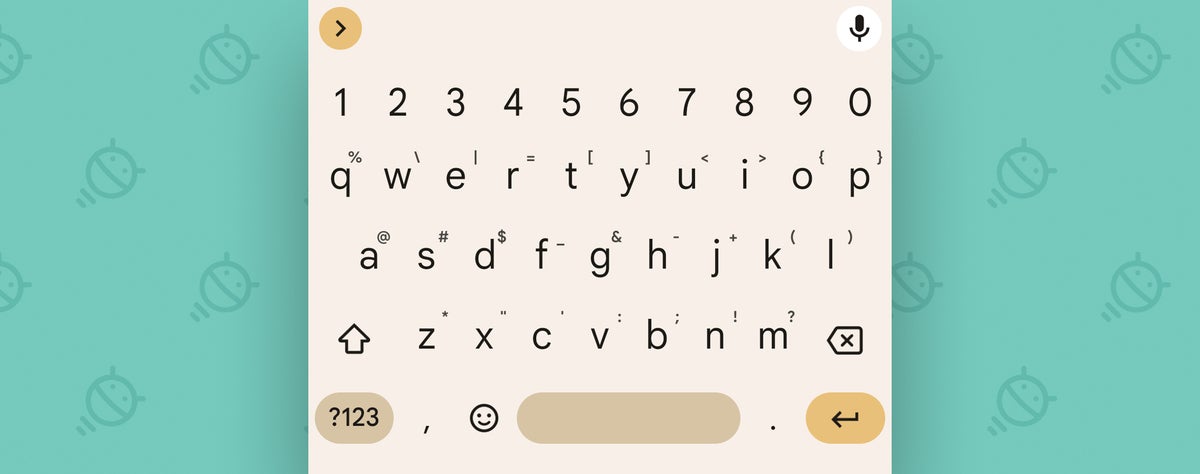
- Balikkan sakelar di sebelah “Baris angka” di bagian atas layar.
Itu akan memberi Kamu deretan angka permanen di bagian atas keyboard Android Kamu yang semakin dipersonalisasi — sehingga membuat setiap digit adil satu ketuk alih-alih ketukan dan pegangan.
 JR
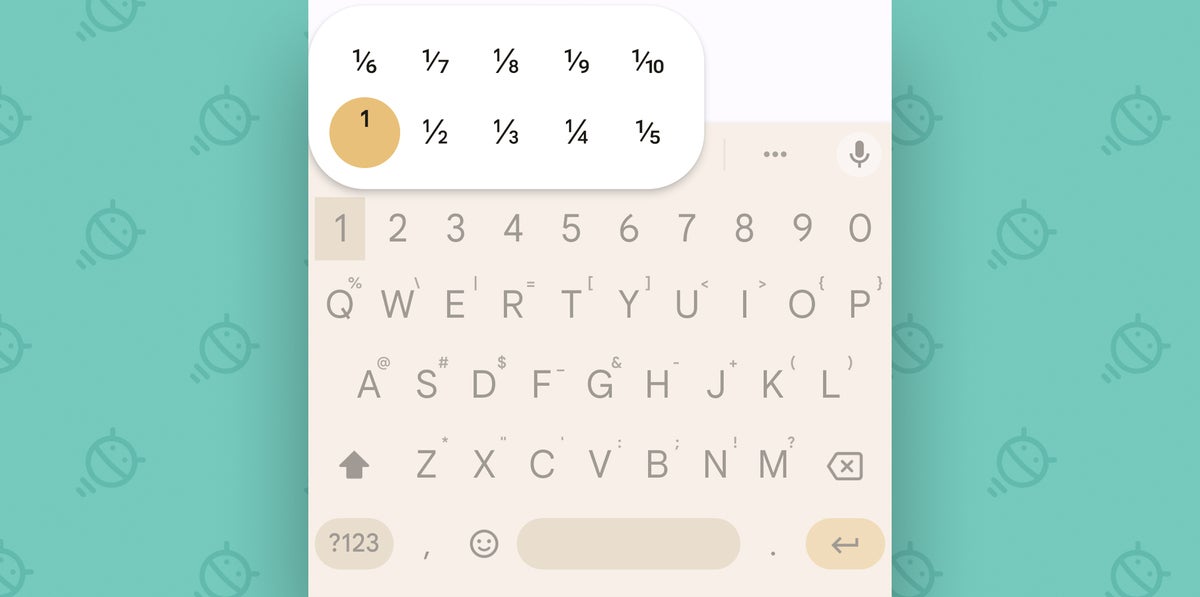
JRDan inilah tip bonus tersembunyi yang terkait dengan itu: Kamu tidak akan pernah mengetahuinya, karena tidak ada indikasi yang terlihat, tetapi setelah baris nomor itu aktif, Kamu dapat menekan dan menahan salah satu karakter tersebut untuk mendapatkan daftar pop-up terkait opsi numerik — pecahan, superskrip, dan bahkan representasi holografik sesuai permintaan dari The Count dari Sesame Street.*
 JR
JR* Muppet holografik hanya tersedia selama halusinasi intens.
Pengaturan Gboard No. 4: Ekspresi emoji lebih mudah
Mungkin Kamu bukan orang yang suka angka dan lebih seperti makhluk emoji. Hei, kita semua memiliki cara berbeda untuk mengekspresikan diri.
Jika Kamu sering menyuntikkan smilies, wajah anak kucing, dan/atau snoot babi ke dalam Komunikasi Bisnis Penting Kamu, Kamu pasti ingin memperhatikan opsi peningkatan emoji Gboard yang sangat efisien.
Jadi, kembalikan diri Kamu ke pengaturan Gboard tersebut, ketuk “Emoji, Stiker, & GIF”, dan berikan perhatian khusus pada tiga kemungkinan dalam area tersebut:
- Pertama, toggle “Emoji fast-access row” akan menambahkan seluruh dedicated baris emoji yang baru saja digunakan ke bagian atas keyboard Kamu.
- Jika Kamu ingin menurunkannya dari sana tetapi tetap menutup simbol smiley favorit Kamu, coba alihkan tombol “Emoji di keyboard simbol”.
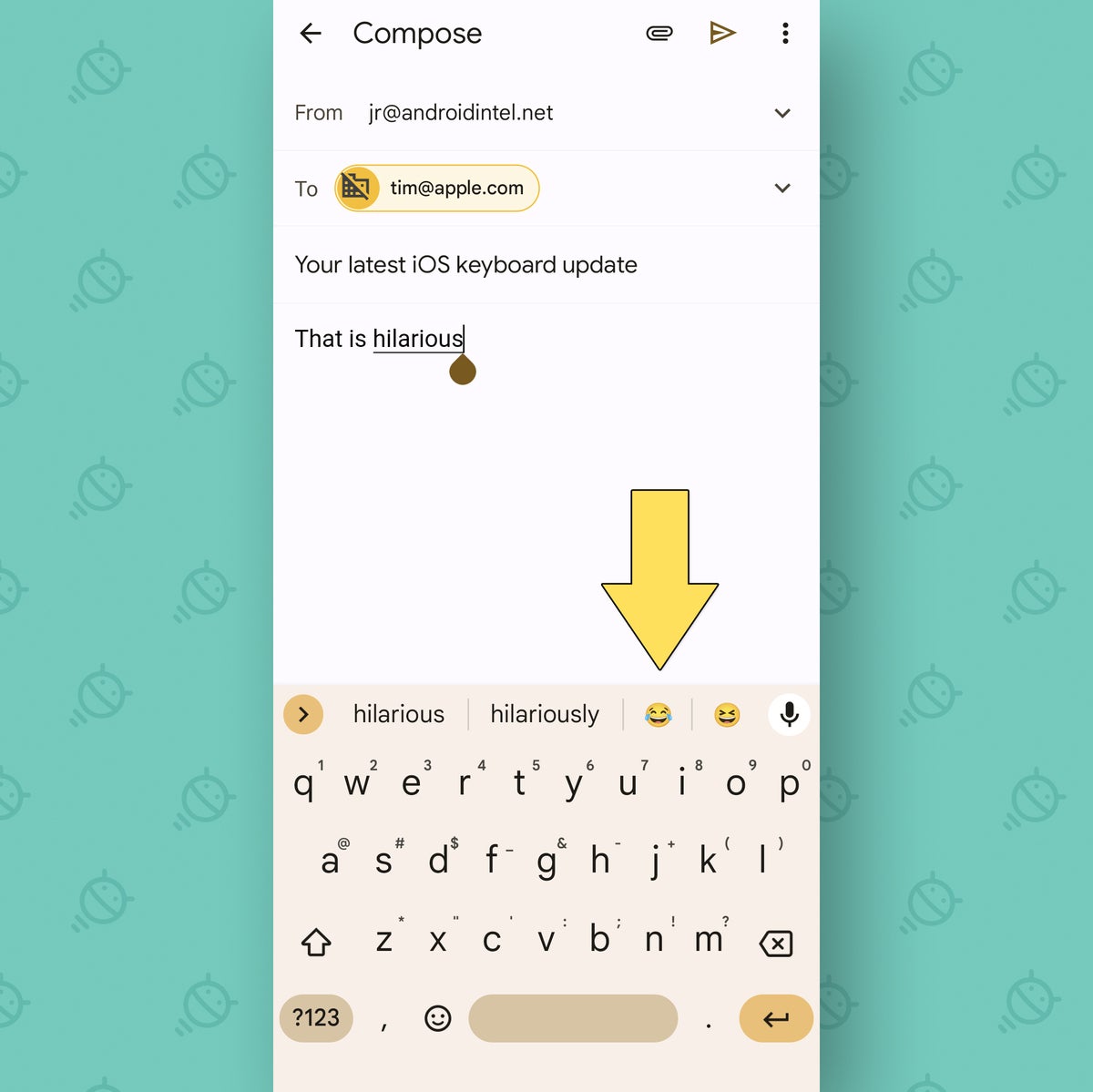
- Atau, untuk pendekatan yang lebih kontekstual dan sesuai permintaan, aktifkan opsi “Emoji” di bawah “Saran saat mengetik”. Itu akan menyebabkan emoji tertentu muncul di area saran teks Gboard standar, tepat di samping prediksi kata berikutnya yang biasa Kamu lakukan.
 JR
JRSekarang, itu Saya menyebut simbolisme yang efektif.
Pengaturan Gboard No. 5: Tinggi keyboard khusus
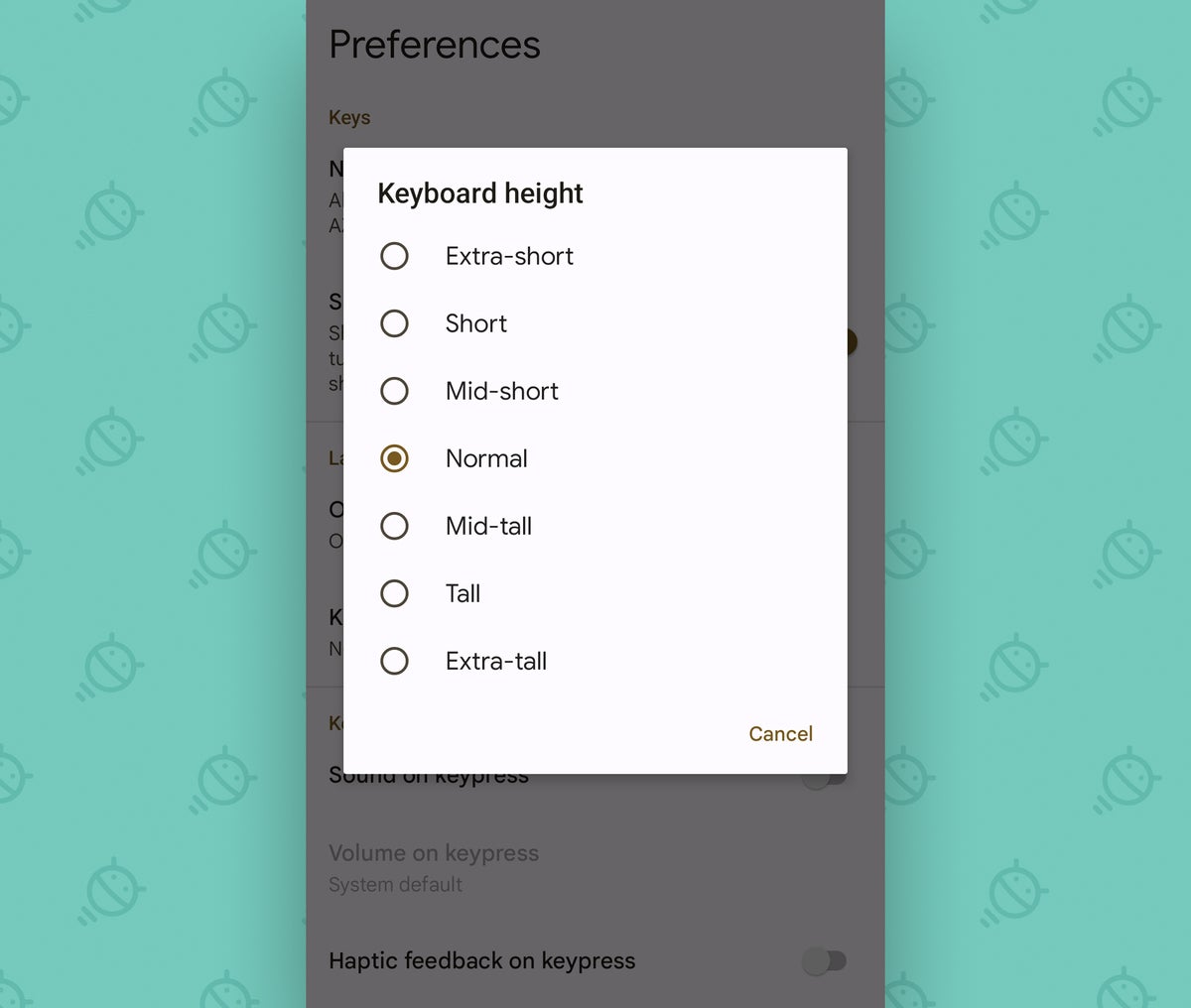
Lebih suka ruang yang lebih banyak untuk menjatuhkan jari berukuran plus Kamu? Apakah Kamu telah menambahkan baris ekstra ke dalam pengaturan Gboard Kamu atau Kamu hanya menginginkan pengaturan yang lebih luas, kendalikan sepenuhnya antarmuka keyboard Android Kamu dengan menjadikan keyboard Kamu ukuran yang tepat untuk Kamu:
- Kembali ke pengaturan Gboard, ketuk “Preferensi”.
- Kali ini, temukan baris untuk “Ketinggian keyboard”.
- Ketuk bocah nakal itu dan bereksperimenlah dengan berbagai opsi yang tersedia.
 JR
JR- Bersukacitalah (dan/atau rejuice, sesuai kebutuhan).
Pengaturan Gboard No. 6: Pembatalan koreksi otomatis satu ketukan
Koreksi otomatis secara bersamaan merupakan salah satu inovasi teknologi modern terbaik yang dikenal umat manusia dan salah satu bagian sihir komputer paling menjengkelkan yang pernah memasuki hidup kita.
Lain kali keyboard Android Kamu mengoreksi sesuatu secara otomatis salah, namun, jangan berteriak dan lempar ponsel Kamu ke sapi terdekat. Atau, saya tidak tahu, lakukan – jika sapi itu benar-benar memintanya.
Namun demikian, lakukan penyesuaian pengaturan Gboard kecil yang keren ini, dan Kamu tidak akan terlalu frustrasi:
- Di bagian “Koreksi teks” pada setelan Gboard, cari baris berlabel “Urungkan koreksi otomatis di backspace”.
- Pastikan sakelar di sebelahnya dalam posisi aktif.
Dengan penyesuaian kecil itu, kapan pun Gboard mengubah sesuatu yang telah Kamu ketikkan dan Kamu tidak senang dengan koreksinya, Kamu cukup menekan tombol Backspace pada keyboard — bentuk panah menghadap ke kiri dengan “x” di dalamnya, di pojok kanan bawah Gboard.
Selama Kamu melakukannya cukup cepat setelah koreksi otomatis terjadi, sebelum Kamu menekan tombol lain, itu akan mengubah kata Kamu kembali ke cara Kamu memasukkannya semula — salah atau tidak. Dan itu adalah jenis kekuatan yang bagus untuk dimiliki.
Pengaturan Gboard No. 7: Penghemat langkah akhir kalimat
Last but not least, mari kita lihat salah satu penghemat langkah Gboard yang paling efektif dan juga paling sederhana — sesuatu yang karena alasan tertentu tidak biasanya diaktifkan secara default.
Saya berbicara tentang kemampuan keyboard untuk mengisi periode secara otomatis saat Kamu menekan bilah spasi dua kali di akhir kalimat. Berguna, bukan?
Yang harus Kamu lakukan hanyalah menjalankan pengaturan terkait satu kali:
- Kembali ke bagian “Koreksi teks” pengaturan Gboard, temukan baris untuk “Ruang otomatis setelah tanda baca”. (Untuk beberapa alasan, ini masih dianggap sebagai fitur beta — dan hanya tersedia jika Kamu menggunakan Gboard dengan bahasa Inggris AS. Jadi, jika Kamu tidak melihatnya di penyiapan, mungkin itulah alasannya.)
- Putar sakelar itu ke posisi aktif.
Dan pada saat itu, yang tersisa hanyalah mengetik, mengetik, mengetik – sambil menikmati pengetahuan bahwa mengakhiri kalimat tidak akan pernah lebih dari satu spasi ganda.
Sekarang, jika hanya berakhir aktual percakapan bisa begitu mudah.
Dapatkan pengetahuan pintasan yang lebih canggih dengan gratis saya Android Shortcut Supercourse. Kamu akan belajar banyak trik menghemat waktu untuk ponsel Kamu!
Post By 2022 admin, Inc.